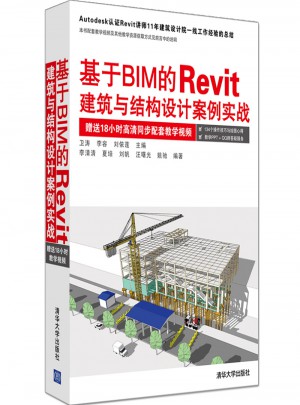
基于BIM的Revit建筑与结构设计案例实战
【卫老师环艺教学实验室重磅力作,6个月畅销3刷!Autodesk认证Revit讲师11年经验总结;涵盖建筑与结构两专业,详解族的使用;赠18小时配套视频,134个绘图技巧,QQ群答疑、教学PPT】
本书以一个已经完工并交付使用的大学学生食堂(一栋地下一层、地上四层的建筑物)的建筑实例为蓝本,介绍了使用Revit进行结构设计和建筑设计的相关知识及全过程。本书内容深入浅出,讲解通俗易懂,按照工程设计、预算和施工的高要求来介绍设计的整个过程,可以让读者深刻理解所学知识,从而更好地进行绘图操作。另外,作者为本书专门录制了长达18小时的高品质教学视频,以帮助读者更加高效地学习。读者可以按照本书前言中的说明下载这些教学视频和其他配套教学资源。
本书共13章,分为2篇。第1篇为结构设计,主要介绍桩基、承台、地下室、地上主体和封顶的结构设计;第2篇为建筑设计,主要介绍地面、外墙、内墙、楼面、门窗、檐口和幕墙的建筑设计以及终的布局出图。本书按照建筑物施工的过程,从结构设计到建筑设计的顺序来讲解建模、绘图及出图的全过程。书中重点介绍了“族”的建立、插入、修改和统计的过程以及族与各种类型的建筑构件之间的对应关系。
本书内容丰富,讲解细腻,案例实用,特别适合建筑设计和结构设计的相关工作人员及大中专院校相关专业的学生以及相关社会培训班的学员阅读,另外也可供房地产开发、建筑施工、工程造价和建筑表现等相关从业人员阅读。
本书精华内容:
结构设计篇
绘图的准备工作
地下基础部分设计
地下室部分结构设计
地上主体部分设计
屋顶结构部分设计
建筑设计篇
建立门族
建立窗、幕墙族
建立其他构件族
地下室平面
一层平面
二、三层平面
屋顶平面
布局出图
常用快捷键
本书配套资源:
94个教学视频文件(18小时)
2个DWG电子图纸文件
3个RVT项目文件
104个RFA族文件
2个SKP模型文件
Autodesk认证Revit讲师11年设计经验的总结
赠送18小时高清同步配套教学视频(共94段)
贯穿一个已完工并交付使用的建筑项目案例来讲解,有很强的实用性
按照工程设计、预算和施工的高要求来介绍设计的整个过程
从结构和建筑两个专业展开论述,并介绍二者的分工协作,从而提高设计效率
详细介绍两大专业常见族的建立、编辑和插入,以及使用族后如何统计工程量
给出了设计和制图时经常会遇到的问题,并分析原因,给出解决方案
操作尽量采用快捷键,、快速,以满足设计院制图的要求
穿插了134个操作技巧与绘图心得
提供了专门的技术支持QQ群帮助读者答疑解惑
卫涛,1999年毕业于武汉城市建设学院规建系。Autodesk认证Revit讲师、城乡规划讲师、建筑工程师。11年建筑设计院一线工作经验,6年本科高校一线教学经验。研究方向为基于BIM的设计软件在建筑专业中的发展与应用。曾经出版过SketchUp、AutoCAD、天正建筑、PKPM和Revit等多部技术图书。创办了卫老师教学实验室,并制作了大量关于建筑、结构、给排水、电气和造价等领域的高质量教学视频。参加过卫老师远程培训的学员数以万计,不仅遍布祖国各地,而且也有数百位海外学子,他们也利用网络的便利进行深造。
李容,武汉华夏理工学院讲师。长期从事土建相关专业的教学与研究。主编、惨编过多部相关教材。研究方向为基于BIM的土建类实验。
刘依莲,武汉华夏理工学院讲师。长期从事工程管理和工程造价相关专业的教学。研究方向为BIM技术在工程造价管理中的应用及实施方法。
第1篇 结构设计 第1章 绘图的准备工作... 2
1.1 族的简介... 2
1.1.1 Revit的文件类型... 2
1.1.2 族的分类... 3
1.1.3 族的层级... 4
1.2 标高系统... 6
1.2.1 项目设置... 6
1.2.2 定义标高标头的族... 7
1.2.3 建筑专业的标高系统... 9
1.2.4 结构专业的标高系统... 16
1.3 轴网的设计... 20
1.3.1 生成定位轴网... 20
1.3.2 调整轴网... 24
第2章 地下基础部分的设计... 27
2.1 承台... 27
2.1.1 单桩矩形承台... 27
2.1.2 双桩矩形承台... 32
2.1.3 三桩多边形承台... 36
2.1.4 四桩矩形承台... 40
2.1.5 五桩矩形承台... 44
2.1.6 六桩矩形承台... 48
2.1.7 七桩多边形承台... 53
2.2 桩... 57
2.2.1 制作桩族并嵌入到承台族中... 57
2.2.2 定位插入基础... 62
第3章 地下室部分结构设计... 66
3.1 地下室下部结构设计... 66
3.1.1 地下室框架柱KZ的绘制... 66
3.1.2 基础梁DL的绘制... 77
3.1.3 地下室底板DB的绘制... 85
3.2 地下室上部结构设计... 86
3.2.1 挡土墙DW的绘制... 87
3.2.2 一层框架梁1KL的绘制... 90
3.2.3 地下室顶板1B的绘制... 98
第4章 地上主体部分的设计... 106
4.1 二层框架柱KZ的绘制... 106
4.1.1 矩形框架柱... 106
4.1.2 圆形框架柱... 112
4.2 二层框架梁2KL的绘制... 116
4.2.1 二层水平轴向框架梁2KL的设计... 116
4.2.2 二层竖直轴向框架梁2KL的设计... 123
4.2.3 二层水平轴向次梁2L的设计... 132
4.2.4 二层竖直轴向次梁2L的设计... 139
4.3 二层板2B的绘制... 147
4.3.1 110厚楼板的设计... 147
4.3.2 130厚楼板的设计... 154
4.3.3 向上复制生成三层结构平面... 161
4.4 修改三层结构构件... 164
4.4.1 修改三层柱... 164
4.4.2 修改三层梁... 170
4.4.3 修改三层板... 175
第5章 屋顶的结构部分的设计... 182
5.1 屋顶层的结构设计... 182
5.1.1 屋框梁WKL的设计... 182
5.1.2 屋次梁WL的设计... 187
5.1.3 屋面板WB的设计... 191
5.2 出屋面层的结构设计... 194
5.2.1 出屋面梁CKL的设计... 194
5.2.2 屋面柱WZ的设计... 199
5.2.3 出屋面板CB的设计... 202
5.3 混凝土雨蓬的设计... 204
5.3.1 有梁混凝土雨蓬的设计... 205
5.3.2 无梁混凝土雨蓬的设计... 209
第2篇 建筑设计
第6章 建立门族... 216
6.1 一般门族... 216
6.1.1 带百叶门M0921. 216
6.1.2 双开门M2030. 227
6.1.3 子母门M1221. 235
6.1.4 单开门M1021. 246
6.2 防火门族... 253
6.2.1 FM1534乙... 253
6.2.2 FM1521乙... 263
6.3 门联窗族... 273
6.3.1 MC2430. 274
6.3.2 MC2934. 283
第7章 建立窗、幕墙族... 297
7.1 窗族... 297
7.1.1 外檐窗C2925. 297
7.1.2 高窗GC4010. 305
7.1.3 内檐窗C2017. 310
7.2 幕墙族... 316
7.2.1 MQ6596. 316
7.2.2 MQ7196. 323
第8章 建立其他构件族... 331
8.1 轻钢玻璃雨蓬... 331
8.1.1 在SketchUp中绘制骨架... 331
8.1.2 建雨蓬的族... 334
8.2 厨洁具... 338
8.2.1 双头双尾电磁炉... 338
8.2.2 油烟机... 344
8.2.3 水池... 346
8.3 室内陈设... 352
8.3.1 四座方形餐桌椅... 352
8.3.2 八座方形餐桌椅... 356
8.3.3 十座圆形餐桌椅... 360
8.3.4 屏风... 364
8.4 电梯的设计... 366
8.4.1 1号电梯(观光兼无障碍梯)... 367
8.4.2 2号电梯(客货两用梯)... 374
8.4.3 3号电梯(餐梯)... 379
第9章 地下室平面... 381
9.1 地下室建筑主体... 381
9.1.1 地下室建筑柱... 381
9.1.2 地下室挡土墙... 386
9.1.3 地下室内墙... 391
9.2 地下室地面... 399
9.2.1 地面... 399
9.2.2 排水井... 404
9.2.3 地沟... 408
9.3 插入族... 418
9.3.1 门族... 418
9.3.2 钢爬梯... 428
第10章 一层平面... 431
10.1 外墙的设定与绘制... 431
10.1.1 叠层墙的设定... 431
10.1.2 半开洞墙的设定... 439
10.1.3 绘制外墙... 443
10.2 内墙和柱... 453
10.2.1 内墙的设定... 453
10.2.2 200厚内墙的绘制... 460
10.2.3 100厚内墙的绘制... 464
10.2.4 250厚内墙的绘制... 466
10.2.5 一层建筑柱... 469
10.2.6 绘制一层地面... 479
10.3 玻璃幕墙... 486
10.3.1 插入玻璃幕墙的族... 486
10.3.2 绘制玻璃幕墙... 490
10.4 插入族... 495
10.4.1 一层门... 495
10.4.2 一层窗... 503
10.4.3 一层家具与陈设... 506
10.4.4 一层厨、洁具... 508
10.4.5 一层电梯... 510
10.5 出入口部分... 511
10.5.1 无障碍坡道的绘制... 512
10.5.2 室外台阶2的绘制... 517
10.5.3 雨蓬的插入... 523
第11章 二、三层平面... 525
11.1 复制生成上层平面... 525
11.1.1 复制生成二层平面... 525
11.1.2 调整二层平面... 528
11.1.3 绘制二层楼面... 535
11.1.4 复制生成三层平面并调整... 540
11.2 绘制地上部分的楼梯... 542
11.2.1 1号室内楼梯... 542
11.2.2 2号室内楼梯... 551
11.2.3 1号室外台阶... 565
第12章 屋顶平面... 572
12.1 天窗... 572
12.1.1 天窗基座的绘制... 572
12.1.2 天窗族的建立与插入... 581
12.2 檐口... 592
12.2.1 轮廓族的建立... 592
12.2.2 内檐口的绘制... 594
12.3 出屋面风道... 597
12.3.1 中部风道... 597
12.3.2 靠墙风道... 606
12.4 其他构件... 616
12.4.1 钢爬梯... 617
12.4.2 水簸箕... 619
第13章 布局出图... 625
13.1 施工图的编辑... 625
13.1.1 输出平面图... 625
13.1.2 输出立面图... 628
13.1.3 输出剖面图... 631
13.1.4 输出节点大样图... 633
13.2 漫游... 636
13.2.1 设置相机... 636
13.2.2 设置漫游路径... 639
13.2.3 导出漫游动画... 641
13.3 明细表统计... 644
13.3.1 门明细表... 645
13.3.2 窗明细表... 648
13.3.3 建筑工程量的统计... 651
13.3.4 结构工程量的统计... 653
附录A 常用快捷键... 655
第1章 绘图的准备工作
在正式使用Revit进行建筑设计、结构设计之前,要先进行一些准备工作,比如绘图单位的设置、模板文件的选择、项目地点的定位、所在地域气象条件录入等。建筑设计并不是简单的砌筑工作,需要综合考虑气候、环境、地理等因素,何况在BIM技术的要求下,需要提供建筑全周期的项目文件,不是AutoCAD那样简单的操作模式可以比拟的。
Revit绘图有自身独到之处,其中最重要的一个特点就是“族”。如果不理解族,就无法建族;无法建族,就无法深入使用Revit。本章介绍Revit中以族为核心的绘图概念,帮助读者掌握基本方式方法,快速入门。
1.1 族 的 简 介
“族”是Revit中的核心的功能之一,可以帮助设计者更方便地管理和修改搭建的模型。每个族文件内都含有很多参数和信息,如尺寸、形状、类型和其他的参数变量设置,有助于方便地修改项目和进行修改。
拥有大量族文件对设计工作进程和效益有着很大的帮助。设计者不必另外花时间去制作族文件、赋予参数,直接导入相应的族文件,便可直接应用于项目中。族对于设计中的修改也很有帮助,如果修改一个族,与之关联的对象会随之一起进行修改,极大地提高了工作效率。
1.1.1 Revit的文件类型
Revit有4种基本格式:项目样板文件(后缀名RTE)、项目文件(后缀名RVT)、族样板文件(后缀名RFT)、族文件(后缀名RFA)。在Revit启动后,项目样板文件与项目文件对应的是“项目”区;族样板文件与族文件对应的是“族”区,如图1.1.1所示。
1.项目样板文件(后缀名RTE)
项目样板文件包含项目单位、标注样式、文字样式、线型、线宽、线样式、导入/导出设置等内容。为规范设计和避免重复设置,对 Revit自带的项目样板文件根据用户自身的需求、内部标准先行设置,并保存成项目样板文件,便于用户新建项目文件时选用。
2.项目文件(后缀名RVT)
项目文件是Revit的主文件格式,包含项目所有的建筑模型、注释、视图、图纸等项目内容。通常基于项目样板文件(RTE文件)创建项目文件,编辑完成后保存为 RVT文件,作为设计所用的项目文件。
3.族样板文件(后缀名RFT)
创建不同类别的族要选择不同的族样板文件。比如建一个门的族要使用“公制门”族样板文件,这个“公制门”的族样板文件是基于墙的,因为门构件必须安装在墙中。再比如建承台族要使用“公制结构基础”族样板文件,这个样板文件是基于结构标高的。
4.族文件(后缀名RFA)
用户可以根据项目需要选择族文件,以便随时在项目中调用,如图1.1.1所示。Revit在默认情况下提供了族库,里面有常用的族文件。当然,用户也可以根据需要自己建族,同样也可以调用网络中共享的各类型族文件。
图1.1.1 项目与族
?注意:这4类文件不能通过更改后缀名来更改文件类型。要在理解文件具体类型的层面上,通过相应操作来得到需要的文件。
1.1.2 族的分类
在Revit的操作中,由于族的特殊性、重要性、核心性,要使用分类的方法来理解族的概念。本文将Revit的族分为4个类别,每个类别为一对相对关系的族。
1.系统族与可载入族
系统族是Revit项目样板文件自带的,根据样板文件不一样,带的系统文件也不同,其较大的特点是在使用这个族时不需要载入。在安装Revit时,一定要选择共享组件, 如图1.1.2所示,只有安装了共享组件,才有系统族。可载入族是设计者根据自己的需 要,将族载入到项目中,可载入族可以是系统自带的,也可以是用户自建的或是从网上下载的。
图1.1.2 共享组件
2.自带族与自建族
自带族是Revit软件安装后就带的族。自建族就是用户根据自己的需要建立的族。Revit需要提供了常用的族,但是建筑业日新月异的发展,传统的族库不能满足生产的需要,本书中介绍了一系列建族的方式方法。
3.可变族与固定族
可以在可变族的类型中设置相应的参数,让类型的尺寸随之变化,如800宽的门变为900宽;如1400高的窗变为1500高;400×400的柱子变为500×500。固定族就是不需要设置参数,族类型也不会变化。可变族一般称“活族”,固定族一般称“死族”。
4.二维族与三维族
二维族就是尺寸标注,符号标注的二维对象,如箭头、引出线、文字等。三维族就是项目中的建筑、结构构件,如门、窗、阳台、墙、柱、楼板等。
1.1.3 族的层级
在Revit中,族的层级为类别>族>类型,具体情况如图1.1.3所示。
类别就是建筑、结构构件,如门、窗、阳台、楼梯、坡道、扶手栏杆、散水、屋顶、墙、柱、梁、楼板等。
族就是对象的样式,如门窗的单开双开、门窗的开启方式(推拉、平开)、柱的截面(矩形、圆)、墙的样式(剪力墙、填充墙)等。
类型就是具体的尺寸,如双扇平开门有1200宽、1500宽等。建族时,建一个类型就可以了,出现其他的类型(尺寸),可以调整其尺寸而得到相应类型的构件。
图1.1.3 族的层级图
更改族,就是更改对象的样式,项目中所有的族随之变化。更改类型,就是更改尺寸,同一类型的尺寸都随之变化。
一定记住这句关键的话——Revit就是一个一个族堆起来的!在Revit中的核心操作就是建族,本书会介绍如何新建各式各样各类型各专业的族。
比较符合心意
很不错的书,值得购买。
适合新手 流程详细
不错的书,都是想要买的,物美廉价,满足性价比!
挺好的一本书,学习中
巨厚一本。
当当东西还是这么好,一如既往的喜欢。价格实惠,质量又好。非常棒。
书质量不错,很有帮助
非常实用,是一本很好的中级书籍。
书不错,物流特别差劲
纯粹是操作指南,初次学习,暂且收留本书。
还没看 厚厚的
加群还得收费,资源下载还需开通什么会员之类的,真是一般
书是不错的,我要吐槽的是邮政快递,你们自营的就不换个快递,这邮政实在是太坑了
嗯,正在学习中,感觉好难
看看别人的案例
质量不错,正版图书!!内容有待学习
书籍很实用
其他不说,说好的送光盘的,光盘在哪里!?联系人工也不理人,差评!
超级棒,非常赞
货收到了,还没仔细看
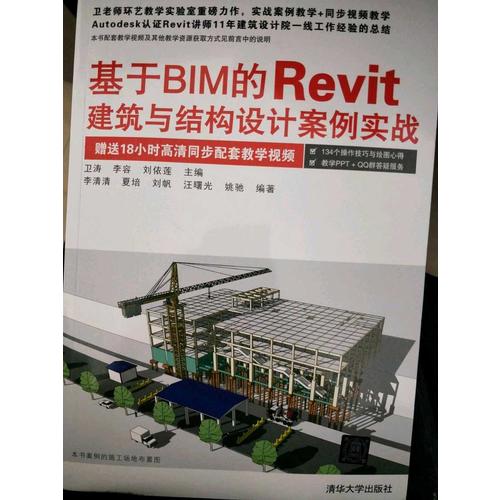 说赠送18小时视频的呢
价格便宜配送快速,很方便,以后再来!
书的内容很好,只是装订太差还是盗版,装订得很差,到手打开里边好多页都快散开了已经
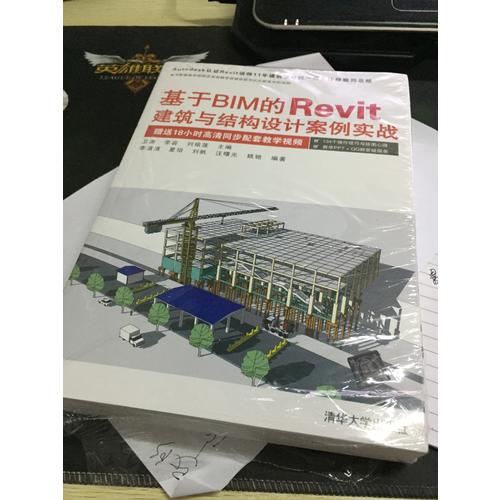 一个快递袋子,书本的保护膜没坏,也没什么折角破损之类的,昨天买的今天就到了,纸质摸着感觉不错
本书项目较大且复杂,配套的图纸不完整,很多尺寸和参数都没给,很多建模操作一带而过,影响建模质量,可能是作者不能放出完整的图纸。本书有结构和建筑两部分,我将结构部分做完了,我是有一定建模基础的,所以自己摸索着做完了。不推荐刚入门的童鞋买,有一点基础要进阶的可以考虑买来练习。
视频教程都是一些实习生录的,只是讲其然不讲其所以然